

O que um template padroniza no fluxo BIM
Comece definindo unidades de comprimento, área, volume, ângulo e inclinação conforme os documentos produzidos pelo escritório. A unidade interna usada pelo software para armazenar a geometria não deve ser confundida com a unidade exibida em cotas, propriedades ou tabelas. A precisão decimal (quantidade de casas ou frações exibidas para uma medida) também é uma regra de apresentação, não de modelagem. Em uma planta, por exemplo, uma parede pode manter sua posição geométrica completa enquanto a cota mostra um valor simplificado. Alterar a exibição não deve deslocar o elemento nem corrigir uma modelagem imprecisa.

Configure símbolos, separadores decimais, supressão de zeros e sufixos de modo coerente entre vistas e tabelas. Comprimentos podem exigir uma apresentação diferente daquela usada em áreas e volumes, enquanto ângulos e inclinações precisam corresponder ao tipo de documento e à prática do escritório. O arredondamento (regra usada para simplificar a apresentação de um valor numérico sem alterar a geometria modelada) deve ser testado em cotas, propriedades de ambientes e quantitativos. Um erro comum é aplicar precisões diferentes sem critério: a planta indica uma dimensão arredondada, mas a tabela apresenta outra leitura, criando dúvida na compatibilização e na execução.
Monte uma vista de teste com paredes, aberturas, ambientes, desníveis e elementos inclinados; depois, compare cotas lineares, áreas, volumes, ângulos e inclinações extraídos do mesmo modelo. Se uma soma de dimensões exibidas não corresponder à dimensão total apresentada, revise a regra de arredondamento ou aumente a precisão apenas no documento que necessita dessa leitura. Registre cada decisão em um protocolo do template, indicando unidade, símbolo, precisão, sufixo e campo de aplicação. Alterar unidades isoladamente em cada projeto rompe a padronização, dificulta auditorias e pode produzir quantitativos visualmente incompatíveis entre disciplinas.
1. Configure unidades, formatos e precisão do projeto
Abra as unidades do projeto e configure separadamente comprimento, área, volume, ângulo e inclinação, porque cada grandeza atende a documentos e verificações distintos. Comprimentos aparecem em plantas, cortes e detalhes; áreas alimentam quadros de ambientes; volumes apoiam levantamentos; ângulos e inclinações descrevem geometrias e condições de execução. Diferencie a unidade interna do modelo, usada pelo software para armazenar e calcular a geometria, da unidade exibida nas vistas. Em um projeto com plantas arquitetônicas e tabelas de ambientes, por exemplo, comprimentos e áreas podem exigir formatos de apresentação diferentes, embora sejam derivados do mesmo modelo.

Defina a precisão decimal (quantidade de casas ou frações exibidas para uma medida) conforme a finalidade de cada documento, sem confundi-la com exatidão geométrica. Uma cota pode mostrar menos casas que o valor armazenado, enquanto uma tabela pode apresentar maior detalhamento para conferência. Configure também símbolo da unidade, posição do símbolo, separador decimal, agrupamento de algarismos, supressão de zeros e eventuais sufixos. Em uma prancha, alternar separadores ou escrever unidades manualmente nas notas produz leitura inconsistente e dificulta revisões. A representação gráfica Revit ABNT deve manter uma convenção única, compatível com a documentação definida pelo escritório e com a ABNT NBR 6492.
Teste o arredondamento (regra usada para simplificar a apresentação de um valor numérico sem alterar a geometria modelada) em cotas, áreas e quantitativos antes de liberar o template Revit. Modele um ambiente de teste com paredes desalinhadas da modulação habitual, insira cotas, identifique a área e gere uma tabela com o mesmo parâmetro. Compare o valor exibido em cada saída e verifique se totais, subtotais e etiquetas seguem regras compatíveis. Um erro comum é aumentar a precisão apenas na tabela para tentar corrigir uma diferença aparente; isso não resolve geometrias imprecisas e pode fazer a prancha indicar um valor enquanto o quantitativo apresenta outro.
Registre as escolhas em um protocolo vinculado ao arquivo-base, indicando grandeza, unidade exibida, precisão, arredondamento, símbolo, separador e tipos de vista ou tabela aos quais a regra se aplica. Inclua no teste uma planta, um corte, uma folha e uma tabela de ambientes, pois configurações locais podem sobrepor o padrão geral. Quando uma entrega exigir formato diferente, crie um tipo de cota ou campo de tabela específico, em vez de alterar globalmente as unidades do projeto. Alterações isoladas feitas durante a produção costumam permanecer ocultas no arquivo e reaparecer em projetos seguintes, comprometendo comparações, extrações e controle de qualidade.
2. Transponha pesos e estilos de linha para 1:50 e 1:100
Crie tipos de texto segundo a função documental, distinguindo corpo informativo, título, nota técnica e chamada. Cada tipo deve controlar fonte genérica, altura impressa, largura, espaçamento e comportamento de fundo, sem depender de ajustes manuais por prancha. Uma família de anotação (componente 2D usado para textos, símbolos, chamadas e outras informações documentais) deve permanecer legível quando aplicada às vistas previstas no arquivo-base. Em um detalhe construtivo, por exemplo, notas gerais e identificação de componentes precisam apresentar hierarquia perceptível. O erro recorrente é criar um novo tipo para cada ocorrência, produzindo variações quase idênticas e difíceis de revisar.
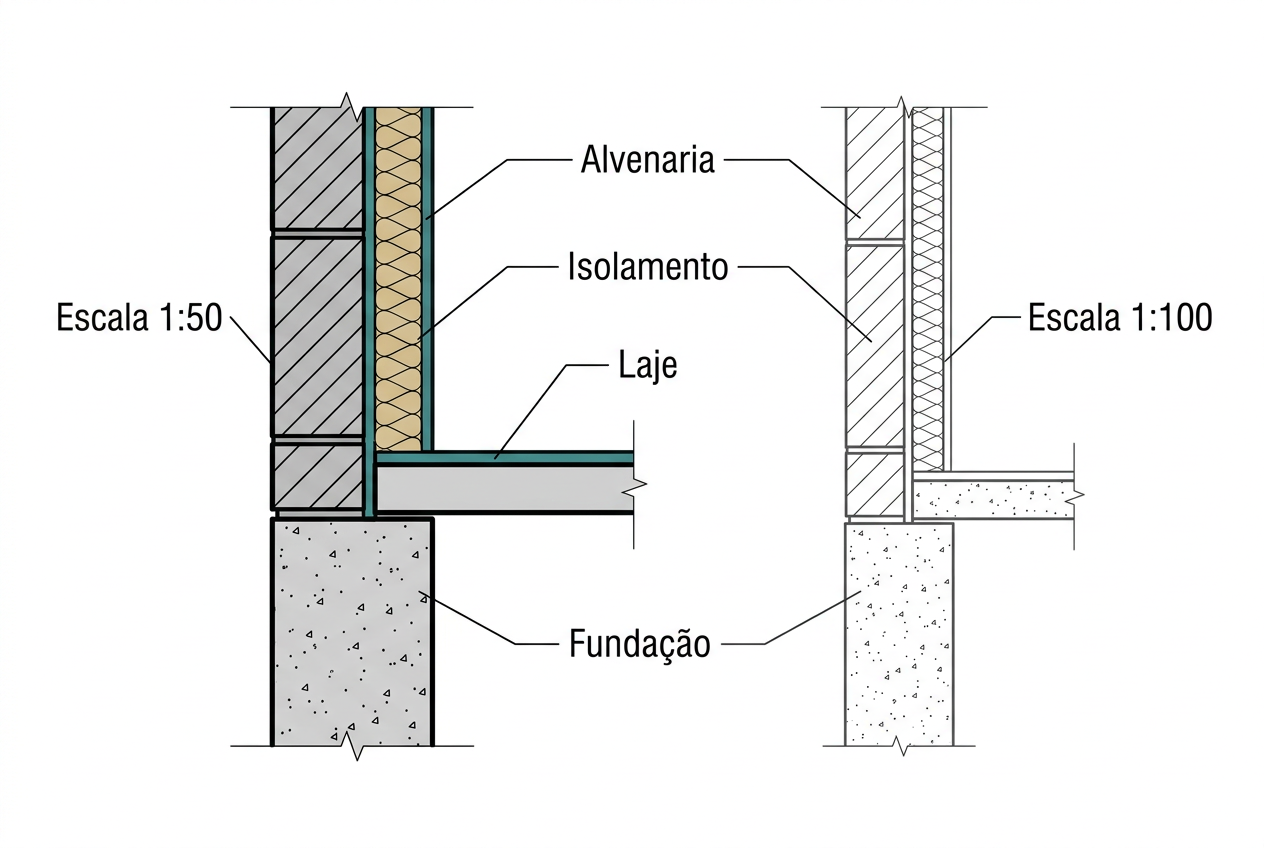
Configure as famílias de cota com unidade exibida, precisão, marcas de extremidade, afastamento da linha cotada, posição do texto e critérios de supressão. A cota deve permanecer associada aos elementos do modelo para responder às alterações geométricas. Teste situações com vãos, espessuras de paredes, eixos e cotas encadeadas, observando conflitos entre textos e linhas auxiliares. Regras de arredondamento também precisam ser compatíveis com o tipo de documento e com a precisão efetivamente projetada. Um erro comum é deslocar textos ou sobrescrever valores para melhorar uma prancha; isso oculta inconsistências e pode comunicar uma dimensão diferente da geometria modelada.
Desenvolva o símbolo de nível (marcador gráfico que identifica uma elevação de referência) e a chamada de corte (símbolo que indica a posição, o sentido e a referência documental de uma seção) como anotações vinculadas. Inclua campos editáveis para identificação, referência da vista e localização na prancha, mantendo orientação consistente quando o marcador muda de posição. Em uma planta com cortes em sentidos opostos, as setas devem indicar claramente a direção de observação e atualizar a referência após a organização das folhas. Imprima amostras nas escalas de uso para verificar tamanho e sobreposições. Símbolos desenhados manualmente perdem associação e favorecem referências desatualizadas.
3. Crie textos, cotas, níveis e chamadas de corte
Crie tipos de texto conforme a função documental: corpo informativo, título, nota técnica e chamada. Em cada tipo, controle altura impressa, fonte, largura, espaçamento, fundo e alinhamento, tomando a ABNT NBR 6492 (norma brasileira de documentação técnica para projetos de arquitetura) como referência para hierarquia e legibilidade. Uma família de anotação (componente 2D usado para textos, símbolos, chamadas e outras informações documentais) deve usar parâmetros editáveis quando o conteúdo variar. Em uma planta de reforma, por exemplo, notas de demolição e construção precisam permanecer distinguíveis sem formatação manual. O erro comum é duplicar tipos sem critério, produzindo pequenas variações gráficas e dificultando revisões globais.

Configure tipos de cota segundo sua finalidade, como dimensões gerais, parciais, internas, de esquadrias e de detalhes. Defina unidades, precisão, separador decimal, marcas de extremidade, posição do texto, afastamento da linha cotada e comportamento quando o valor não couber entre as referências. Regras de supressão de zeros devem ser coerentes com o padrão documental adotado e não podem ocultar informação necessária. Em uma planta de sanitário, a cota deve permanecer associada às faces ou eixos corretos mesmo após o deslocamento de uma parede. Cotar com linhas e textos independentes é um erro recorrente: a geometria muda, mas a indicação permanece desatualizada e compromete a conferência.
Desenvolva o símbolo de nível (marcador gráfico que identifica uma elevação de referência) com campos editáveis para nome e elevação, mantendo orientação, ponto de inserção e leitura consistentes em cortes e elevações. A chamada de corte (símbolo que indica a posição, o sentido e a referência documental de uma seção) deve exibir campos vinculados à vista e, quando aplicável, à folha em que ela foi inserida. Em um corte atravessando escada e laje, os níveis precisam acompanhar as referências reais do modelo, enquanto a chamada deve atualizar automaticamente sua identificação documental. Desenhar círculos, setas e números manualmente rompe essa associação e favorece referências incorretas após reorganizar as pranchas.
Valide as anotações em folhas e saídas de impressão, porque a aparência ampliada na tela não representa o tamanho final no papel. Teste textos longos, cotas próximas, chamadas cruzadas e símbolos posicionados junto a paredes, eixos, esquadrias e hachuras. Compare o comportamento nas escalas previstas para plantas gerais e detalhes, verificando sobreposições, cortes de texto, inversões de orientação e excesso de informação. Em uma planta com corredor estreito, por exemplo, cotas internas podem exigir reposicionamento controlado sem perder suas referências. O erro comum é reduzir símbolos isoladamente para fazê-los caber, criando uma prancha inconsistente e ilegível; prefira tipos específicos e critérios uniformes de deslocamento.
4. Organize o Navegador por fase, disciplina e entrega
O Navegador de Projeto (estrutura hierárquica usada para acessar vistas, folhas, tabelas e famílias do arquivo) deve refletir o fluxo documental do escritório. Crie um parâmetro (campo de informação usado para descrever, classificar ou controlar componentes e documentos) para cada eixo de classificação: fase, disciplina, tipo de vista, pacote de entrega e status. Fase é a etapa temporal atribuída aos elementos e às vistas do projeto. Em uma reforma, por exemplo, plantas do existente, da demolição e da construção precisam aparecer em grupos distintos. O erro comum é tentar resolver toda a classificação pelo nome da vista, dificultando filtros e revisões posteriores.

Configure esquemas de organização que agrupem primeiro o contexto mais relevante para a equipe e, depois, os recortes operacionais. As vistas podem ser ordenadas por fase, disciplina, pacote e tipo, enquanto as folhas podem seguir entrega, status e identificação documental. Filtros devem ocultar conteúdos que não pertencem ao grupo consultado. Em um pacote de arquitetura para aprovação, por exemplo, vistas estruturais de coordenação podem permanecer acessíveis em outra ramificação, sem entrar no conjunto publicável. Misturar vistas de trabalho e documentos emitidos aumenta o risco de inserir na folha uma planta com anotações provisórias ou visibilidade inadequada.
Adote uma convenção de nomenclatura curta para vistas, folhas e arquivos, usando no nome apenas informações que não estejam melhor registradas em parâmetros. Uma vista pode indicar ambiente ou setor e finalidade, enquanto fase, disciplina e status permanecem nos campos próprios. Separe explicitamente as finalidades de trabalho, coordenação, documentação e publicação. Uma planta usada para conferir interferências, por exemplo, não deve compartilhar a mesma classificação de uma planta pronta para emissão. Duplicar fase, disciplina e pacote tanto no nome quanto nos parâmetros costuma gerar divergências quando apenas um dos registros é atualizado.
Antes de incorporar a estrutura ao arquivo-base, aplique-a em um projeto-piloto com múltiplas fases e disciplinas. Simule criação, duplicação, revisão, colocação em folha e publicação de vistas, verificando se cada documento entra automaticamente no grupo esperado. Inclua situações como uma vista sem pacote definido, uma folha suspensa e uma planta de coordenação compartilhada entre disciplinas. O teste deve revelar campos obrigatórios ausentes, filtros excessivamente restritivos e categorias difíceis de localizar. Aprovar a organização apenas pela aparência inicial do Navegador costuma ocultar falhas que surgem quando o volume documental cresce.
5. Automatize legendas e tabelas de quantitativos
Uma tabela de quantitativos (vista que lista e calcula informações extraídas dos elementos do modelo) deve começar pela definição de sua finalidade, e não pela formatação gráfica. Determine quais categorias serão consultadas e quais parâmetros fornecerão identificação, material, ambiente, fase, unidade e classificação. Uma tabela de portas, por exemplo, pode extrair tipo, dimensões, ambiente relacionado e observações, desde que esses dados estejam preenchidos de forma consistente nas famílias e instâncias. O erro comum é criar colunas antes de estabelecer a origem da informação; o resultado são campos vazios, valores digitados diretamente na tabela e perda de confiabilidade na atualização.

Selecione campos, filtros, critérios de classificação e agrupamento conforme o uso documental. Totais devem ser ativados somente quando representarem uma grandeza coerente, evitando somar identificadores ou dados incompatíveis. Um campo calculado (coluna cujo valor resulta de uma fórmula aplicada a outros dados) pode relacionar dimensões ou consolidar grandezas já registradas no modelo. Em uma tabela de acabamentos, por exemplo, o agrupamento por ambiente e material permite conferir repetições sem listar cada elemento separadamente. Fórmulas baseadas em parâmetros com unidades incompatíveis produzem resultados inválidos, enquanto agrupamentos mal definidos podem esconder ocorrências duplicadas.
Padronize títulos, cabeçalhos, unidades e arredondamentos dentro das propriedades da tabela e dos campos, preservando os valores extraídos do modelo. Evite exportar dados para corrigir unidade, separador ou apresentação manualmente, pois a planilha externa deixa de acompanhar as alterações do arquivo. Um parâmetro compartilhado (campo de informação reutilizável em famílias, projetos, etiquetas e tabelas) deve ser adotado quando a mesma informação precisar aparecer em componentes, etiquetas e documentos. Por exemplo, um código de acabamento pode alimentar simultaneamente a família, a tabela e a identificação em planta. Criar campos semelhantes com nomes diferentes fragmenta a base de dados.
Legenda é a vista documental que relaciona símbolos ou representações a seus significados. Use-a apenas quando componentes, materiais e convenções puderem permanecer coordenados com o modelo e com a representação gráfica adotada no projeto. Uma legenda de esquadrias, por exemplo, deve referenciar os mesmos tipos e parâmetros usados nas tabelas, evitando redesenhos independentes. Inclua tabelas de auditoria que filtrem campos vazios, classificações ausentes, marcas duplicadas e elementos sem associação documental. Sem essa rotina, uma porta sem código pode desaparecer de uma entrega organizada por identificação, embora continue modelada e contabilizada em outros relatórios.
6. Use Templates de Vista para controlar escala e visibilidade
Antes da incorporação, audite cada família parametrizada (componente configurável por medidas, materiais, dados e regras de comportamento). Verifique categoria, origem do arquivo, unidades, parâmetros, conectores, fórmulas e subcategoria (divisão interna de uma categoria usada para controlar visibilidade e grafismo). Teste também dimensões extremas e mudança de tipos em um arquivo isolado. Uma porta, por exemplo, deve pertencer à categoria adequada, responder corretamente às alterações dimensionais e expor campos compatíveis com etiquetas e quantitativos. Carregar componentes sem auditoria pode introduzir unidades incoerentes, parâmetros duplicados e comportamentos instáveis no arquivo-base.
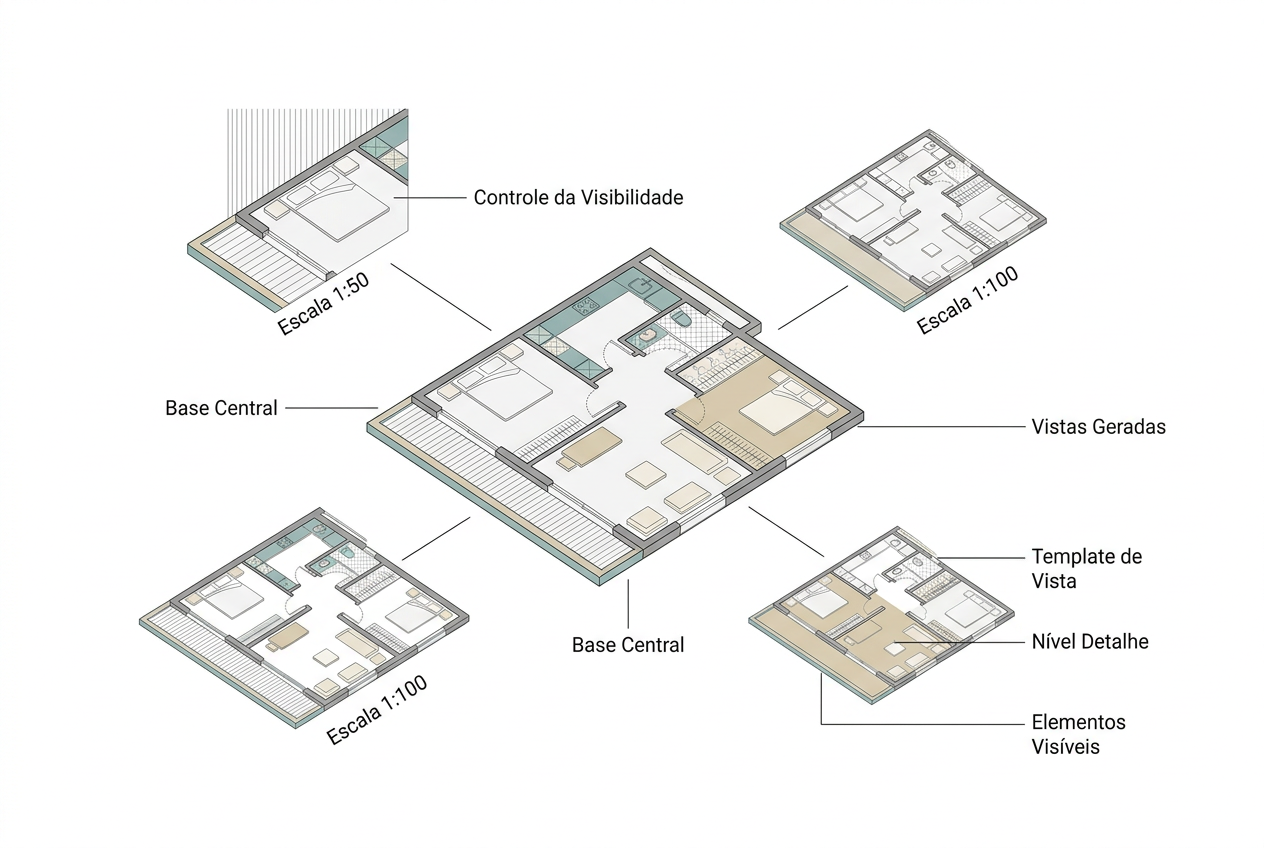
Separe a geometria necessária à coordenação da representação convencional usada na documentação. Configure linha simbólica (linha 2D exibida em vistas específicas para comunicar a representação convencional do componente), regiões preenchidas e elementos de detalhe para plantas, cortes e elevações. Associe sua exibição ao nível de detalhe (controle que alterna a complexidade visual apresentada pelo componente) e às subcategorias previstas no template. Em uma peça sanitária, a forma tridimensional pode permanecer simplificada, enquanto o símbolo em planta comunica contorno e posição. Modelar pequenas peças apenas para melhorar a aparência impressa aumenta o arquivo sem garantir leitura adequada.
Padronize nomes e tipos de parâmetros antes de usar a família em etiquetas, filtros ou tabelas. Campos destinados a código, descrição, material, dimensões e classificação devem coincidir com o esquema de dados do escritório; parâmetros semelhantes com nomes diferentes fragmentam quantitativos. Faça uma validação em planta, corte, elevação, tabela e folha, observando as escalas documentais adotadas. Famílias excessivamente detalhadas, com grafismos importados, parâmetros redundantes ou linhas sem subcategoria, dificultam o controle pelos Templates de Vista. O resultado costuma ser perda de desempenho, tabelas incompletas e símbolos que aparecem indevidamente em determinadas vistas.
Como testar, manter e atualizar o arquivo-base
Trate o template Revit como recurso governado do fluxo BIM (Modelagem da Informação da Construção), com responsáveis definidos para analisar, testar e aprovar mudanças. Centralize pedidos da equipe em um canal rastreável, no qual o solicitante descreva o problema, a solução proposta e os documentos afetados. A aprovação deve considerar aderência à ABNT NBR 6492, compatibilidade com requisitos contratuais e impacto operacional. Por exemplo, uma solicitação para alterar símbolos de corte precisa ser avaliada também em elevações, detalhes e folhas. O erro comum é permitir edições diretas por qualquer usuário, criando arquivos-base divergentes e documentação inconsistente.

Adote controle de versão (registro organizado das edições de um arquivo e das mudanças realizadas) com identificação da edição, data, alteração, motivo, responsável e impacto sobre trabalhos em andamento. Registre também se a mudança exige migração manual, substituição de tipos ou revisão de vistas. Uma correção em parâmetros usados por tabelas, por exemplo, pode gerar campos vazios nos modelos existentes, embora funcione corretamente em novos arquivos. Nunca substitua silenciosamente o arquivo-base nem force sua propagação para projetos ativos. Essa prática elimina a rastreabilidade e pode alterar pranchas já verificadas próximo de uma entrega.
Antes da publicação, aplique a atualização em um projeto-piloto (arquivo de teste usado para validar configurações antes da adoção em trabalhos reais). O arquivo deve conter plantas, cortes, elevações, detalhes, tabelas e folhas, permitindo conferir representação, impressão, filtros, parâmetros e desempenho. Faça uma auditoria (verificação sistemática da qualidade, consistência e desempenho do arquivo) quando houver revisão normativa, novo requisito de entrega ou falhas recorrentes relatadas pela equipe. Por exemplo, se linhas desaparecem em determinada escala, teste a correção no conjunto documental completo. Alterações isoladas e não testadas costumam resolver uma vista, mas introduzir conflitos em outras saídas.
Perguntas frequentes
Como configurar pesos de linha conforme a NBR 6492?
A norma deve orientar a hierarquia entre elementos cortados, projetados, vistos e anotados. Essa lógica precisa ser mapeada para categorias, Estilos de Objeto e Pesos de Linha, com validação impressa em cada escala de entrega; não convém tratar uma tabela genérica de penas como prescrição literal da norma.
Qual é a diferença entre um template arquitetônico e um estrutural?
O arquitetônico prioriza ambientes, componentes de arquitetura, acabamentos, anotações e documentação de projeto. O estrutural organiza categorias, vistas analíticas, armaduras, fundações, níveis e tabelas próprias da disciplina, embora ambos possam compartilhar convenções de coordenação.
Como criar simbologias brasileiras de nível e corte?
Devem ser criadas famílias de anotação com grafismo legível, campos associados às vistas e referências coerentes de folha. O teste precisa considerar tamanho impresso, orientação, sobreposições e comportamento em diferentes escalas.
Como automatizar tabelas de quantitativos para o padrão nacional?
Primeiro, padronize categorias, unidades e parâmetros que serão lidos pela tabela. Depois, configure campos, filtros, agrupamentos, cálculos e cabeçalhos, incluindo verificações para dados vazios ou duplicados.
Um único template atende a todos os tipos de escritório?
Não necessariamente. O arquivo-base deve refletir disciplinas, etapas, entregas e processos reais da equipe, mantendo um núcleo comum de representação e informação. Configurações especializadas podem ser separadas para evitar excesso de conteúdo e perda de desempenho.
Outros conteúdos Viva Decora
Posts que podem te interessar