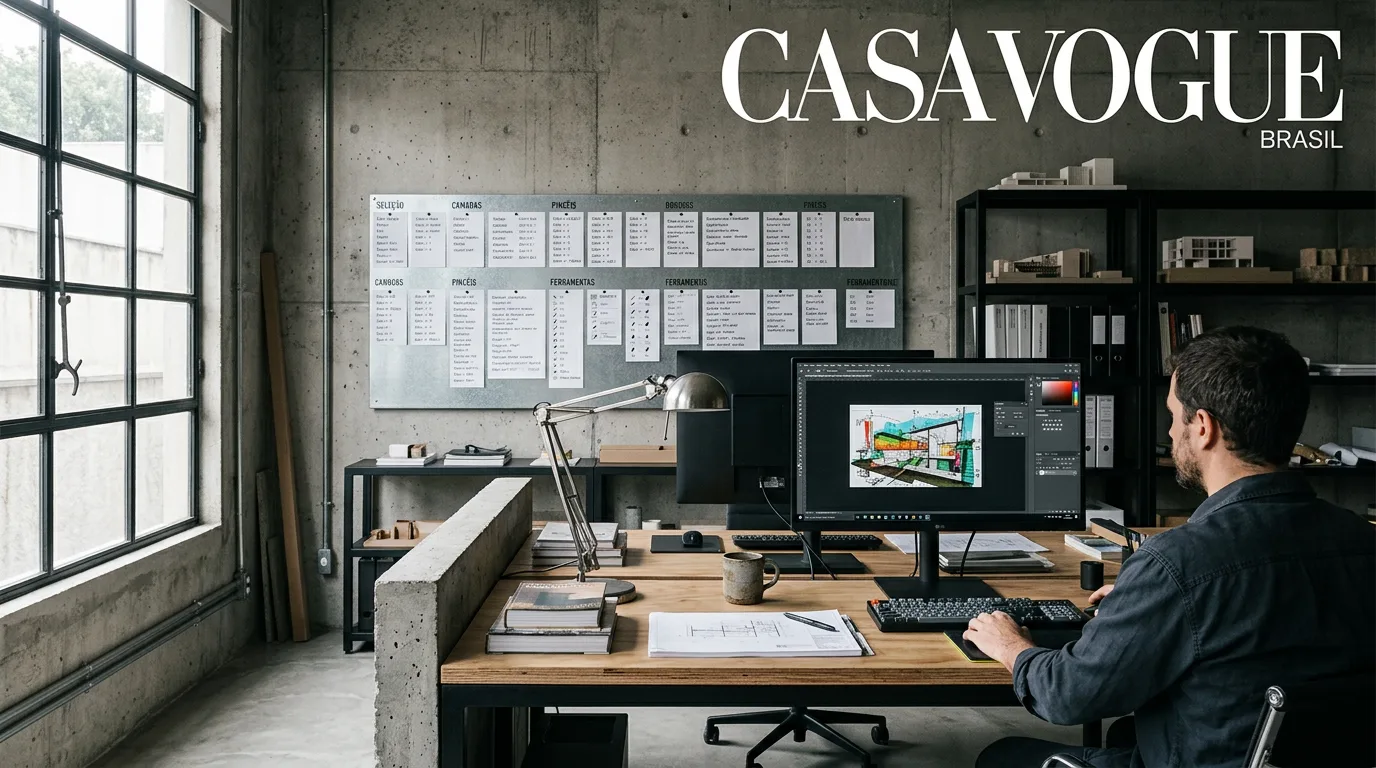
Dominar os atalhos do Photoshop é crucial, pois o Adobe Photoshop é uma das ferramentas mais robustas e utilizadas globalmente para edição de imagens, atendendo a demandas corporativas e projetos pessoais. Sendo um software completo e pago, ele oferece uma vasta gama de recursos que exigem domínio técnico para garantir a entrega de trabalhos com alta qualidade visual e precisão. Para profissionais que buscam eficiência, conhecer os atalhos do Photoshop é um diferencial indispensável no cotidiano. Dominar essas combinações de teclas permite que arquitetos e designers gráficos foquem na criatividade, reduzindo o tempo gasto em menus repetitivos e otimizando o fluxo de trabalho em cada etapa da pós-produção de imagens.
A aplicação prática desses comandos reflete diretamente na ergonomia cognitiva do usuário, permitindo que a mente se concentre na estética e na composição espacial em vez de se perder na navegação de interface. Ao internalizar o uso das teclas de atalho, o profissional consegue realizar ajustes finos de iluminação, correção de cores e manipulação de camadas com uma velocidade que o mouse isoladamente não permite. Esse domínio técnico é o que sustenta a viabilidade de prazos curtos em escritórios de arquitetura e agências de design, transformando o software em uma extensão natural do pensamento criativo durante o desenvolvimento de peças visuais complexas.
Leia também: Tudo sobre Photoshop! Como surgiu, funcionalidades e onde baixar
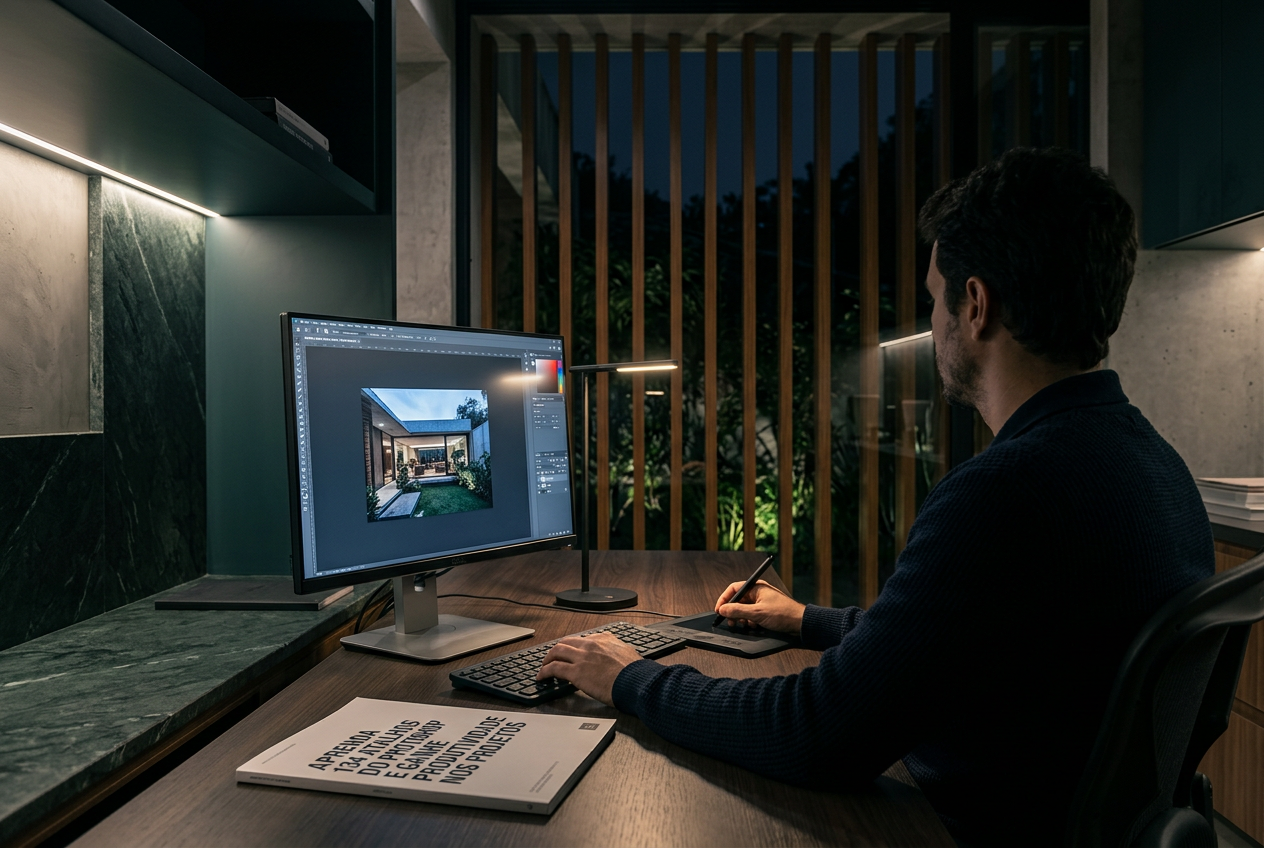
A importância de dominar os atalhos do Photoshop no fluxo de trabalho
O uso constante do computador transformou a forma como produzimos arte e projetos técnicos, exigindo uma adaptação constante às novas interfaces. No entanto, a tecnologia sozinha não substitui o talento e a agilidade do profissional, que precisa operar o sistema com maestria. A memorização de comandos essenciais é o que diferencia um usuário básico de um avançado, permitindo que a execução de tarefas complexas ocorra de maneira fluida e quase intuitiva durante a edição. Na prática, isso significa que a transição entre ferramentas de seleção, pincéis e máscaras acontece sem interrupções visuais, mantendo o olhar fixo no objeto de estudo e garantindo que a intenção artística não se perca em cliques desnecessários.
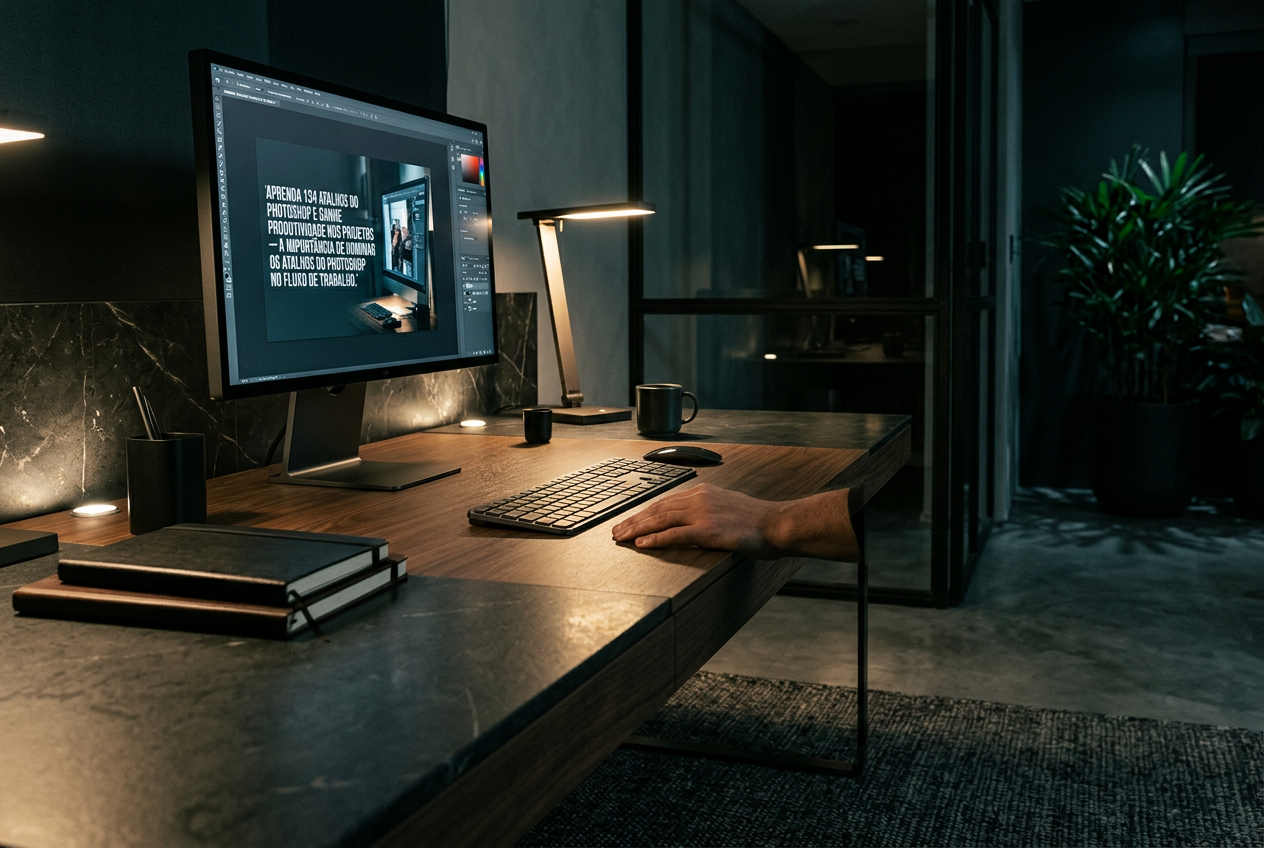
Muitas vezes, a interface do software pode parecer confusa devido à enorme quantidade de painéis e barras de ferramentas que ocupam o espaço de trabalho. O hábito de buscar funções manualmente em abas e janelas pode prejudicar a produtividade a longo prazo, gerando um cansaço mental acumulado pelo excesso de microdecisões de navegação. Por isso, utilizar os atalhos do Photoshop ajuda a evitar distrações e mantém o foco no desenvolvimento do projeto, garantindo resultados mais rápidos e eficazes. Ao observar o fluxo de trabalho de um especialista, nota-se que a mão esquerda permanece posicionada estrategicamente sobre o teclado, criando um ritmo de produção que maximiza a entrega técnica e a precisão dos detalhes.
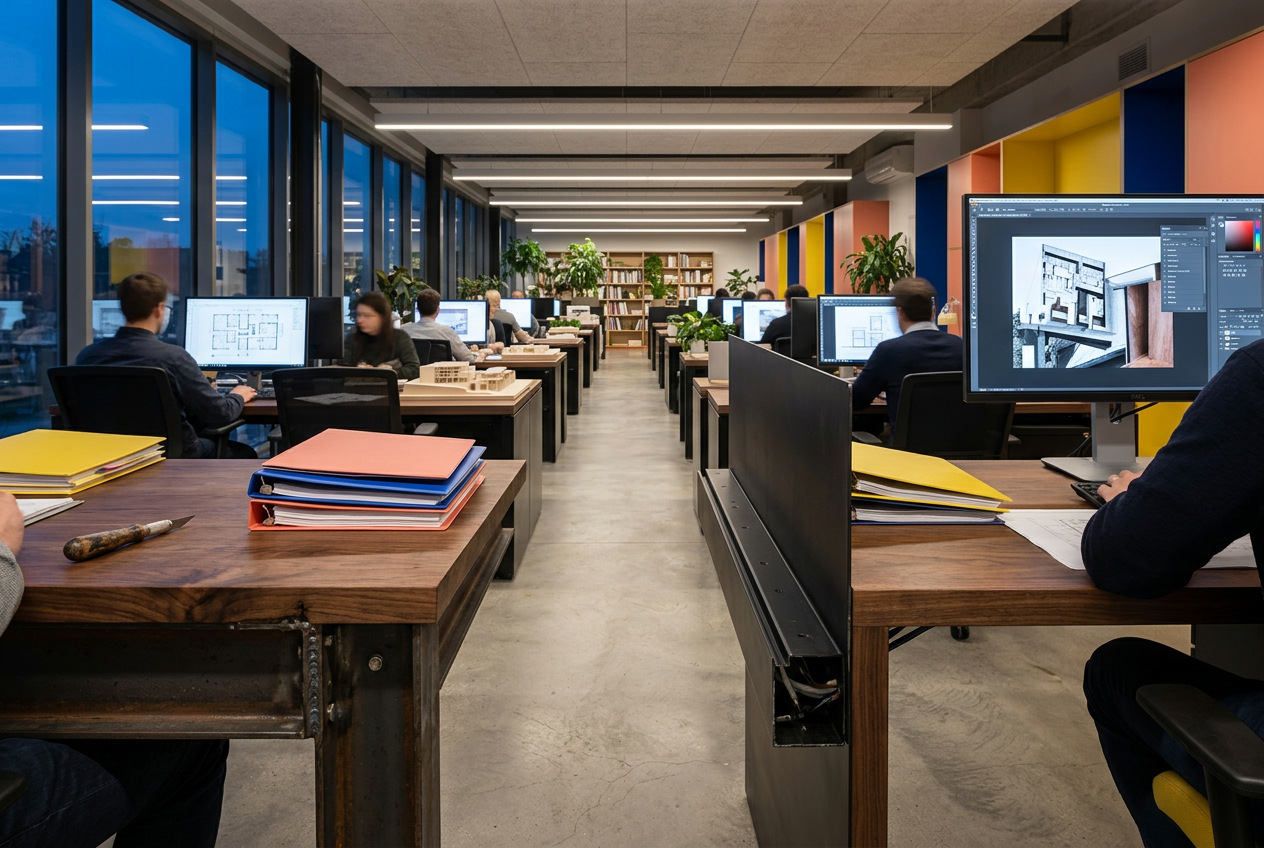
Muitas vezes, a interface do software pode parecer confusa devido à enorme quantidade de painéis e barras de ferramentas. O hábito de buscar funções manualmente em abas e janelas pode prejudicar a produtividade a longo prazo. Por isso, utilizar os atalhos do Photoshop ajuda a evitar distrações e mantém o foco no desenvolvimento do projeto, garantindo resultados mais rápidos e eficazes.
Lista completa de comandos e atalhos do Photoshop
Além dos tradicionais comandos de copiar e colar, o software dispõe de funções específicas para manipulação de camadas e visualização técnica. Para gerenciar a área de trabalho com eficiência, use Ctrl + 0 para Ajustar na janela, garantindo que todo o projeto esteja visível instantaneamente, ou a tecla F para alternar o Modo de Tela cheia, eliminando distrações da interface. Se precisar de agilidade extrema nas camadas, o atalho F7 para Mostrar ou Ocultar o painel de Camadas é essencial para liberar espaço em telas menores, assim como o Enter para criar uma Nova camada ou o comando Ctrl+J para duplicar elementos rapidamente, mantendo a integridade do arquivo original enquanto você testa novas variações de design.
A organização é fundamental em projetos complexos que envolvem dezenas de ativos visuais. Utilize Ctrl + G para Agrupar camadas, criando uma hierarquia lógica, e Ctrl + Shift + G para Desagrupar quando precisar reestruturar o fluxo. Para mesclar o trabalho final, o comando Ctrl + E une as camadas selecionadas em um único raster, enquanto o atalho avançado Ctrl + Shift + Alt + E cria uma cópia mesclada de tudo o que está visível no topo da pilha, preservando as camadas individuais abaixo. Para navegação estrutural, as teclas Ctrl + Shift + [ ou ] permitem Mover a camada para a base ou para o topo com facilidade, otimizando o tempo de resposta durante a composição de cenas e layouts fotográficos.
Ferramentas de seleção e máscaras
As seleções precisas são o coração da edição profissional e exigem domínio total do teclado. Use Ctrl + D para Cancelar a seleção de tudo e limpar a área de trabalho, ou Ctrl + H para Ocultar a seleção e planos, permitindo visualizar o resultado final sem a interferência das linhas pontilhadas. Ferramentas como o M para a Ferramenta Letreiro Retangular ou Elíptico e L para a Ferramenta Laço ou Varinha Mágica constituem a base técnica de qualquer recorte. Para ajustes finos e milimétricos, as teclas de seta permitem Mover a seleção em exatamente 1 pixel por vez, o que garante o encaixe perfeito dos elementos no layout e evita falhas de alinhamento imperceptíveis a olho nu.
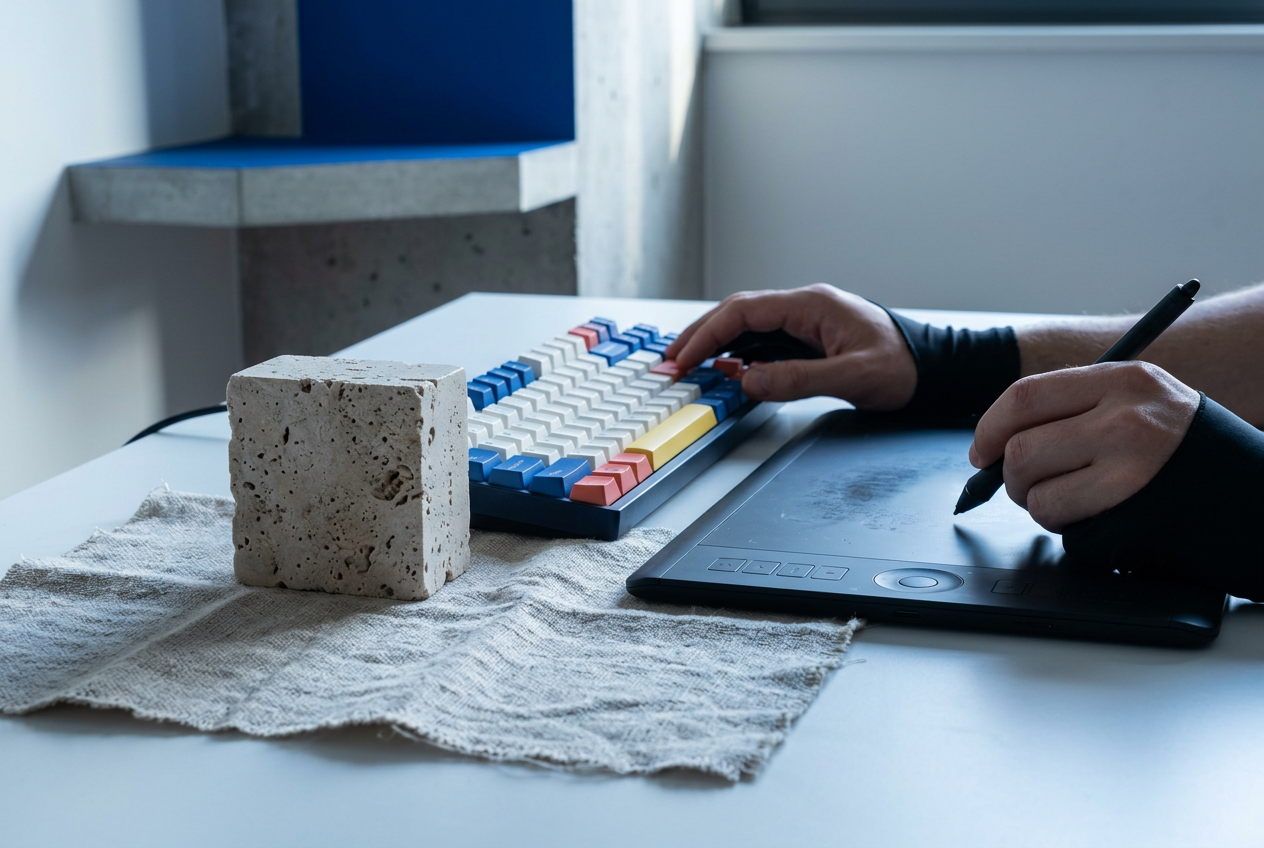
No trabalho avançado com máscaras, a tecla Shift pressionada ao clicar na miniatura permite Desativar ou ativar a máscara de vetor ou de filtro, facilitando a comparação entre o antes e o depois da edição. Para interações rápidas de recorte, o Alt pressionado ao clicar na miniatura ajuda a Subtrair da seleção atual, refinando bordas complexas. Se precisar de foco total no pincel durante o mascaramento, use a tecla [ para Diminuir o diâmetro do pincel e ] para Aumentar o tamanho, ou acione F5 para abrir as configurações avançadas de cerdas e dinâmica da Ferramenta Pincel, ajustando a dureza e a dispersão conforme a necessidade do projeto.
Edição de cores, filtros e transformações
O controle cromático no Photoshop é otimizado pelo uso do F6 para selecionar cores e da tecla X para alternar rapidamente entre as cores de primeiro plano e plano de fundo, permitindo um fluxo contínuo em pinturas digitais ou máscaras. Para a aplicação de efeitos recorrentes, o comando Ctrl + Alt + F é essencial ao reaplicar o último filtro utilizado com os mesmos parâmetros, economizando tempo em séries de imagens. No campo dos retoques, a tecla J alterna entre a Ferramenta Correção e Olhos Vermelhos, enquanto a tecla E gerencia a Borracha Mágica, ferramentas fundamentais para a limpeza de impurezas e remoção de elementos indesejados em fotografias de arquitetura ou design de interiores.
Para ajustes estruturais e de escala, a tecla C aciona a Ferramenta Corte, enquanto o I ativa a Ferramenta Régua, garantindo precisão métrica no layout. Durante a edição de elementos vetoriais ou tipográficos, o uso do Ctrl para redimensionar o texto em caixas delimitadoras e do Alt para restringir a transformação a partir do centro geométrico são comandos vitais para manter a simetria do projeto. A navegação visual é complementada pela tecla Z para o Zoom, além dos atalhos Ctrl + e Ctrl – para controle de aproximação, sempre monitorando os dados técnicos através do painel Informações acionado pelo F8, que exibe coordenadas e valores de cor exatos para o usuário.
Leia também: 8 situações que todo arquiteto já enfrentou
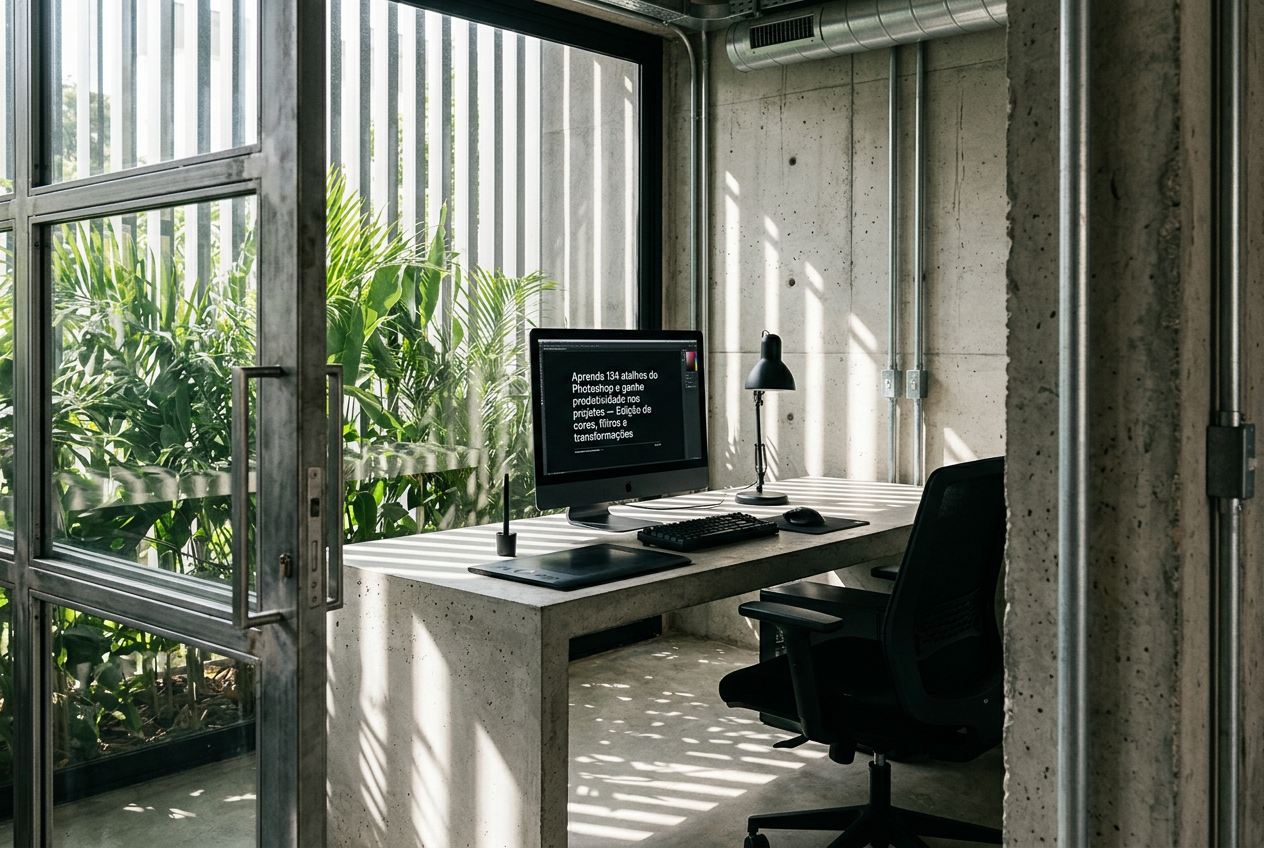
Histórico, textos e modos de mesclagem
A gestão de erros e a reversão de processos no Photoshop oferecem um controle rigoroso sobre o fluxo de trabalho, permitindo que o profissional experimente sem riscos. O comando Ctrl + Z atua no Desfazer/Refazer imediato, enquanto o Ctrl + Alt + Z permite retroceder múltiplas etapas nos estados de imagem registrados no painel Histórico. Caso o arquivo se torne pesado, o atalho Alt + Apagar Histórico limpa o cache de memória, otimizando o desempenho do software. Para a tipografia, a tecla T ativa a Ferramenta Texto, onde o alinhamento de parágrafos é controlado por Ctrl + Shift + L, C ou R, garantindo que a hierarquia visual e a organização dos blocos de texto sejam executadas com agilidade técnica.
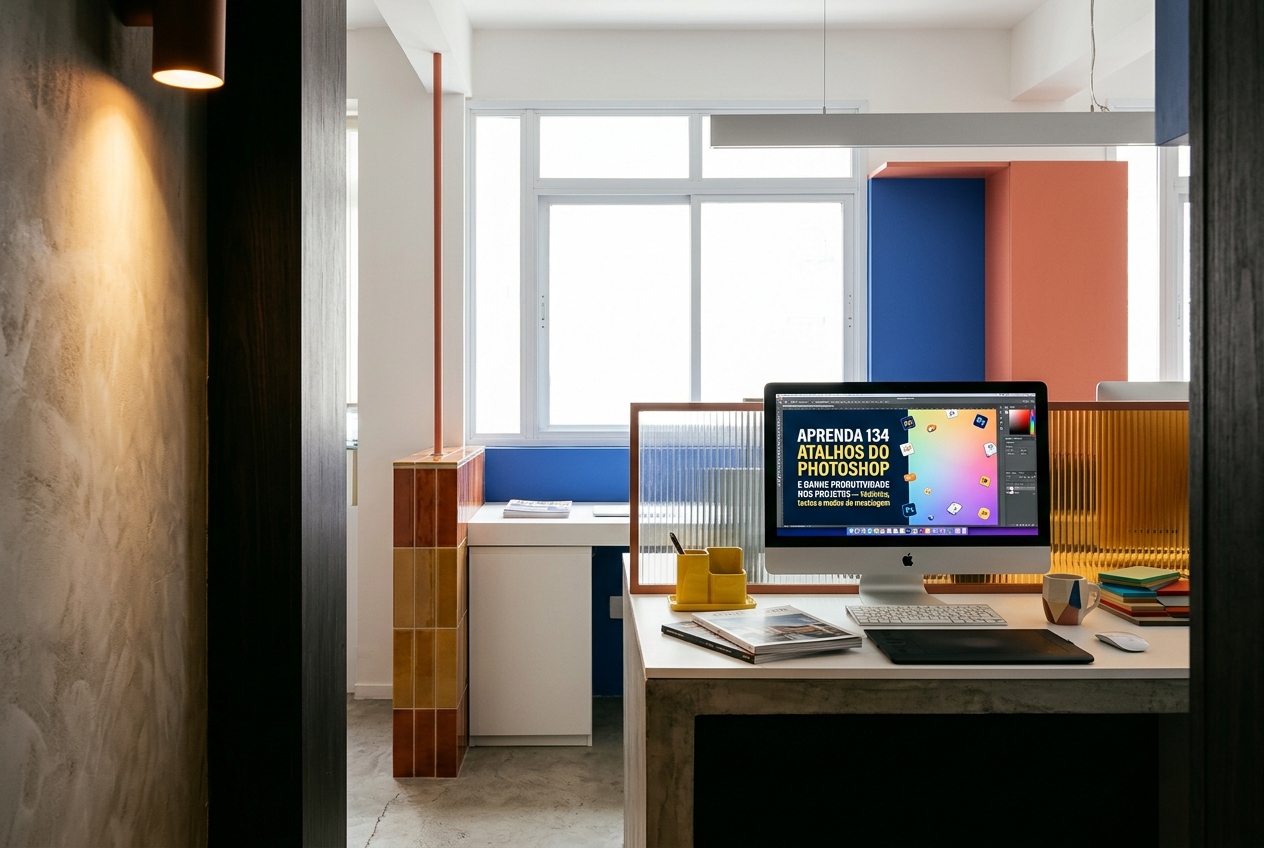
A etapa de finalização e composição é acelerada pelos modos de mesclagem, que podem ser alternados rapidamente com Shift + + ou -. Atalhos específicos como Shift + Alt + M para Multiplicação e Shift + Alt + O para Sobrepor permitem fundir texturas e camadas de ajuste de forma instantânea, sem a necessidade de abrir menus suspensos. Complementando a produtividade, os comandos de sistema F2 para Copiar, F3 para Colar e F4 para Reverter mantêm a lógica de edição ágil. Além disso, o uso do F12 para alterar o botão Cancelar para Redefinir em caixas de diálogo é um recurso estratégico para testar diferentes configurações de filtros e ajustes sem precisar fechar e reabrir as janelas.
Personalização de atalhos do Photoshop para produtividade
Embora a lista padrão seja extensa e cubra as necessidades básicas, o Photoshop CC permite que o usuário crie sua própria configuração de comandos para otimizar o fluxo de trabalho. Sem a necessidade de plugins externos, você pode acessar o menu de personalização através do atalho Alt + Shift + Ctrl + K, onde é possível redefinir funções de menus, ferramentas e até scripts automatizados. Essa flexibilidade é ideal para profissionais que possuem fluxos de trabalho muito específicos, como a pós-produção de renders arquitetônicos, e desejam priorizar ferramentas que não possuem teclas atribuídas nativamente, garantindo que as funções mais utilizadas estejam sempre ao alcance de uma única mão no teclado.
Dominar a personalização dos atalhos do Photoshop é um investimento direto na carreira de qualquer arquiteto ou designer de interiores. Ao reduzir o tempo de execução técnica e minimizar o deslocamento do cursor até as barras de ferramentas, sobra mais espaço para a experimentação estética e o refinamento dos detalhes que valorizam o projeto final. Na prática, o usuário deve observar quais comandos são repetidos exaustivamente durante o dia e mapeá-los em teclas de fácil acesso. Mantenha esta lista personalizada por perto e pratique os comandos diariamente para transformar sua produtividade, reduzir a fadiga muscular e elevar consideravelmente o nível técnico das suas entregas visuais.
Outros conteúdos Viva Decora
Posts que podem te interessar